Vim(文本代码编辑器) v9.2.1112 开源绿色版 键盘流高效编程与超大文件极速编辑神器
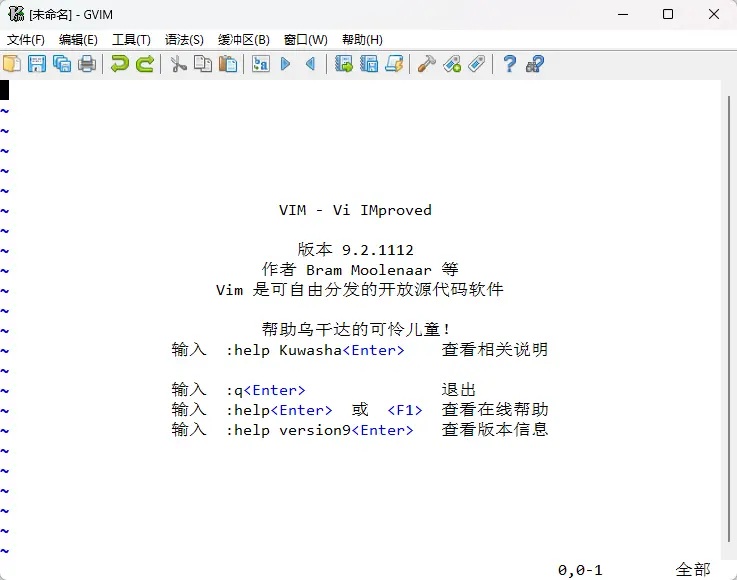
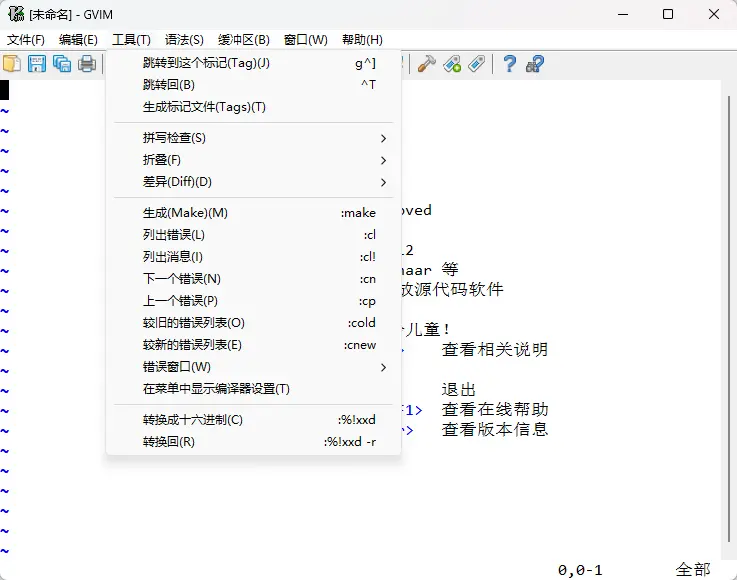
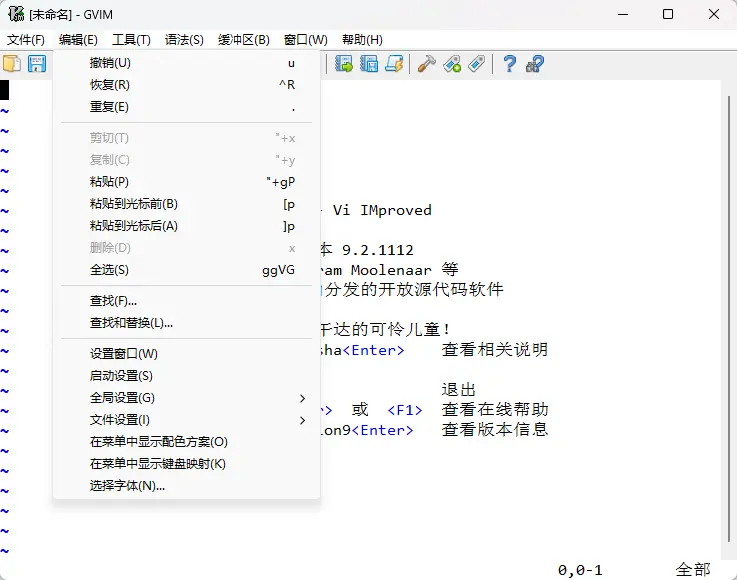
站长真机实测运行截图
真机亲测 · 安装运行正常
应用介绍
-
软件定位: 开源跨平台传奇级文本代码编辑器
-
核心功能: 独创模态编辑理念
-
功能亮点: 摆脱鼠标依赖实现纯键盘极速盲打
-
协议技术: 秒级加载超大日志与源代码
全键盘模态编辑与秒开超大代码文件,免安装解压即用,程序员与运维极客必备高效文本神器。
核心功能介绍
- 经典模态编辑体系:标准、插入、可视与命令行四大模式随心切换
- 全多语言语法高亮:原生内置主流编程语言语法规则与自动缩进
- 多窗口与多标签分屏:支持水平/垂直分屏与多文件同步对照编辑
- 宏录制与自动化回放:一键录制复杂键盘操作,批量处理结构化文本
- 正则搜索与全局替换:内置高性能正则匹配引擎,极速查找定位代码
- 丰富插件生态扩展:支持通过 vimrc 配置包管理器与语言服务器 LSP 扩展
使用场景说明
全新 Vim9 script 编译执行引擎,脚本与插件执行性能大幅飞跃
经典全键盘模态编辑交互,彻底告别鼠标频繁切换的打字中断
秒级加载超大代码与日志文件,超低内存占用保持稳定顺滑
原生多窗口多标签分屏对照与灵活的宏录制自动化批量处理
软件优势分析
开源完全免费,无商业广告、弹窗与多余后台联网
极速冷启动,秒开 G 级别大文本与源代码文件
跨平台通用,本地快捷键与 Linux 终端完全一致
软件缺点
模态编辑交互存在一定的学习成本,初学者需稍作熟悉
默认外观相对极简,需搭配自定义配置打造专属 IDE
常见问题解答
Q1:Vim 绿色便携版如何直接运行?
A1:解压下载的压缩包后,运行 gvim.exe 可打开图形化窗口,运行 vim.exe 即可在命令行终端中开启编辑。
Q2:初学者如何退出 Vim?
A2:按下键盘上的 Esc 键确保进入普通模式,然后输入冒号命令「:wq」回车即可保存并退出;若不保存直接退出请输入「:q!」回车。
Q3:如何配置自定义的 .vimrc 配置文件?
A3:便携版直接在软件主根目录下编辑或新建 _vimrc 文件,所有快捷键映射、配色主题和插件设置均会自动就地生效。
Q4:软件是否支持中文编码?
A4:本版本已预置 UTF-8 与 GBK 智能编码识别,打开中文源码与文本文件均能正常显示无乱码。
Vim v9.2.1112 核心更新:
- 进一步优化 Vim9 script 编译运行效率,减少复杂插件的内存开销
- 增强终端(Terminal)模式与图形界面(GVim)在 Windows 11 下的兼容性
- 修复在超长单行文本与高并发多窗口分屏下的渲染闪烁问题
- 更新多种主流现代编程语言的语法高亮与语法缩进规则文件
- 完善多字节字符(UTF-8/中文)在全角半角混排时的光标定位精度
更新日志
Vim v9.2.1112 核心更新:
- 进一步优化 Vim9 script 编译运行效率,减少复杂插件的内存开销
- 增强终端(Terminal)模式与图形界面(GVim)在 Windows 11 下的兼容性
- 修复在超长单行文本与高并发多窗口分屏下的渲染闪烁问题
- 更新多种主流现代编程语言的语法高亮与语法缩进规则文件
- 完善多字节字符(UTF-8/中文)在全角半角混排时的光标定位精度
总结
还在为打开几十兆的日志文件卡死编辑器而抓狂?Vim 9 带来全新的 Vim script 编译执行引擎与极致的文本编辑效率。全键盘模态操作、原生多窗口分屏、宏录制自动化,绿色免安装解压即用,程序员与 Linux 运维必备生产力利器。
© 软件著作权归作者所有。本站所有软件均来源于网络,仅供学习使用,请支持正版。