QOwnNotes(开源Markdown笔记) 怎么设置中文?QOwnNotes切换简体中文分步图文教程
QOwnNotes 软件默认语言若为全英文,只需按照以下步骤逐一操作,即可轻松切换为官方简体中文界面。
第一步:打开设置面板
- 启动打开 QOwnNotes 软件主界面。
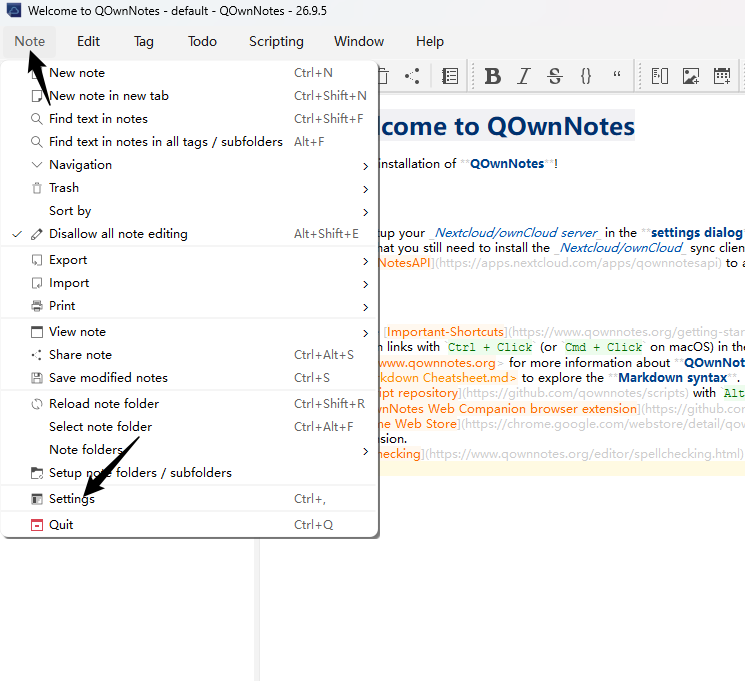
- 直接按下键盘快捷键【Ctrl + ,】(逗号键)一步呼出设置窗口。
- 或者点击顶部菜单栏最左侧的【Note】菜单,在下拉列表最下方点击【Settings...】。
第二步:进入「Interface」界面设置
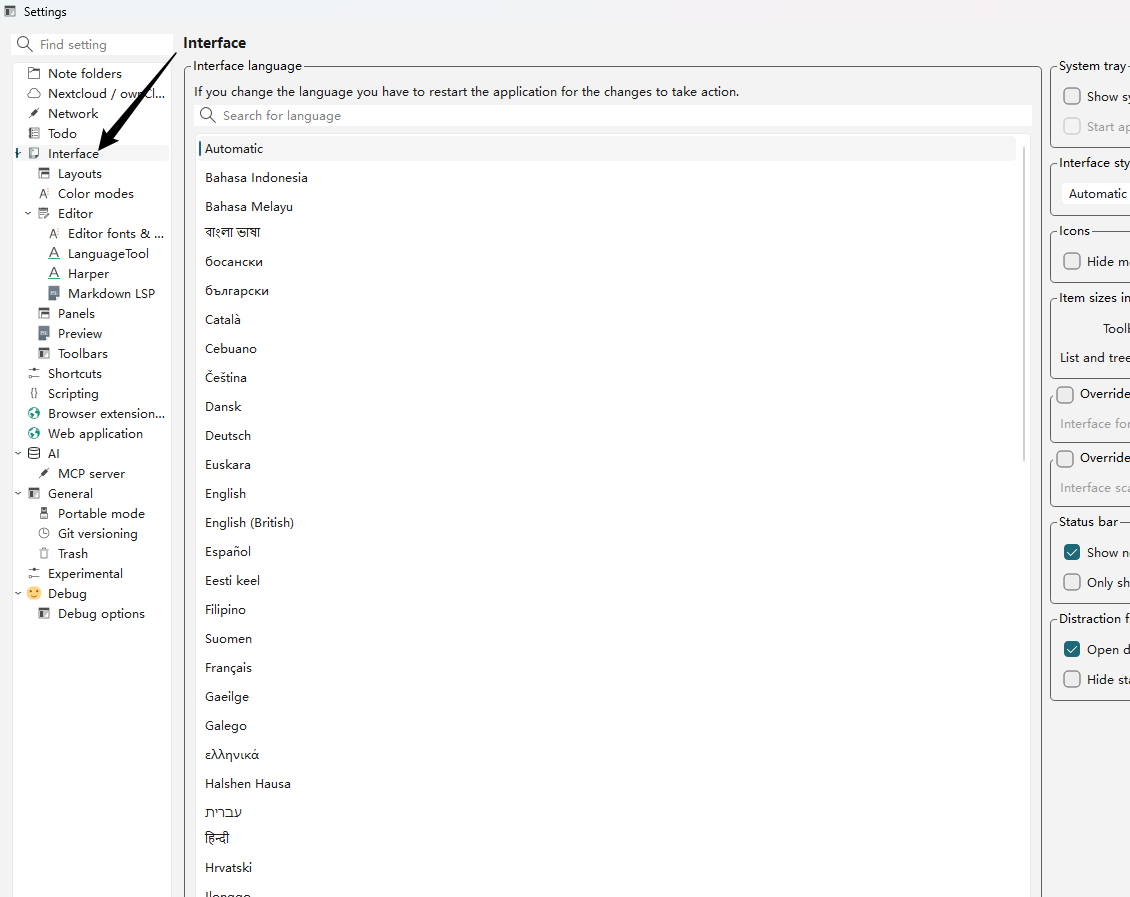
- 在弹出的 Settings 设置对话框中,查看左侧垂直功能导航列表。
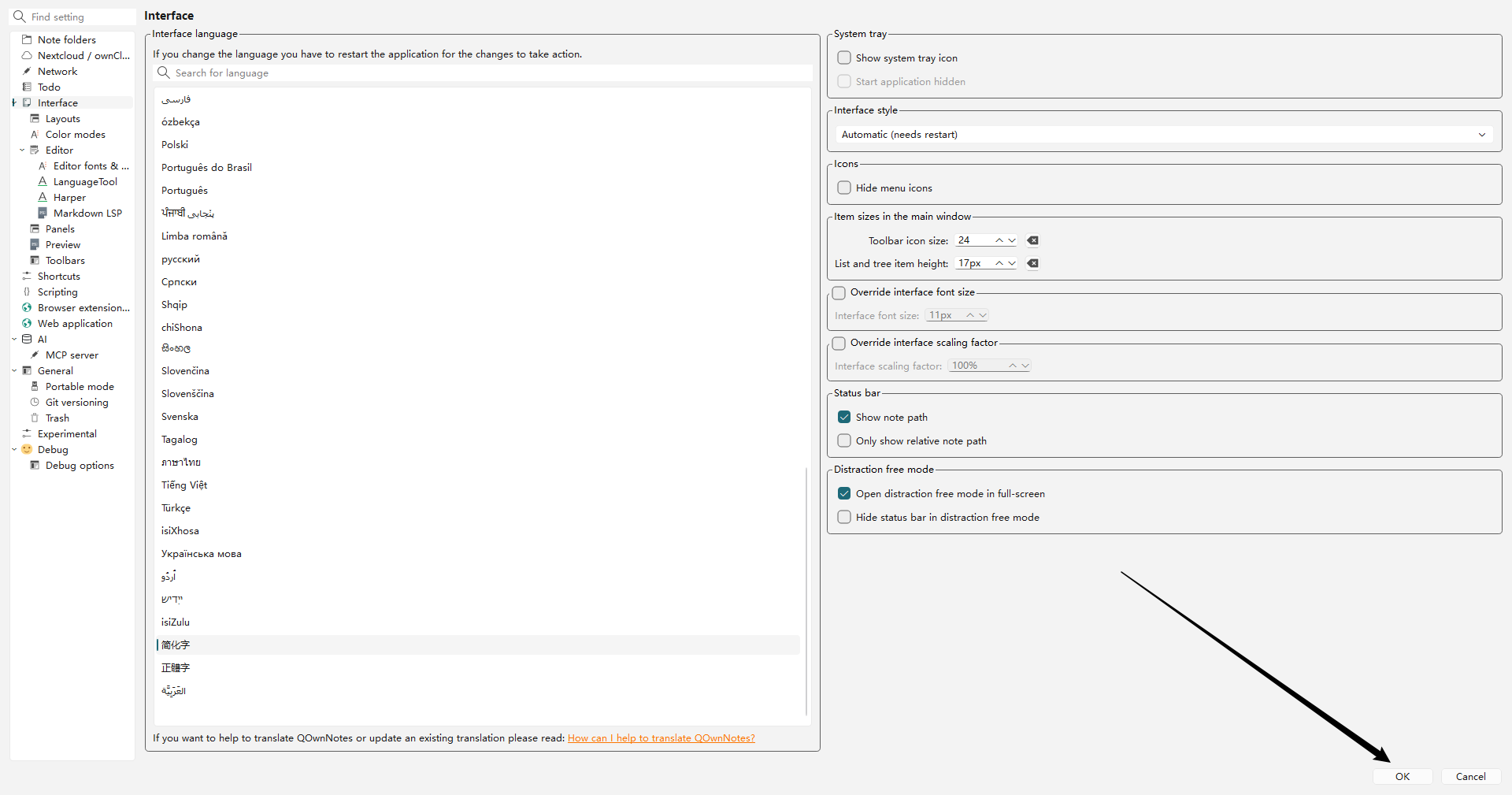
- 找到并单击【Interface】(界面)选项卡,右侧将切换为界面显示相关的配置面板。
第三步:选择简体中文语言包
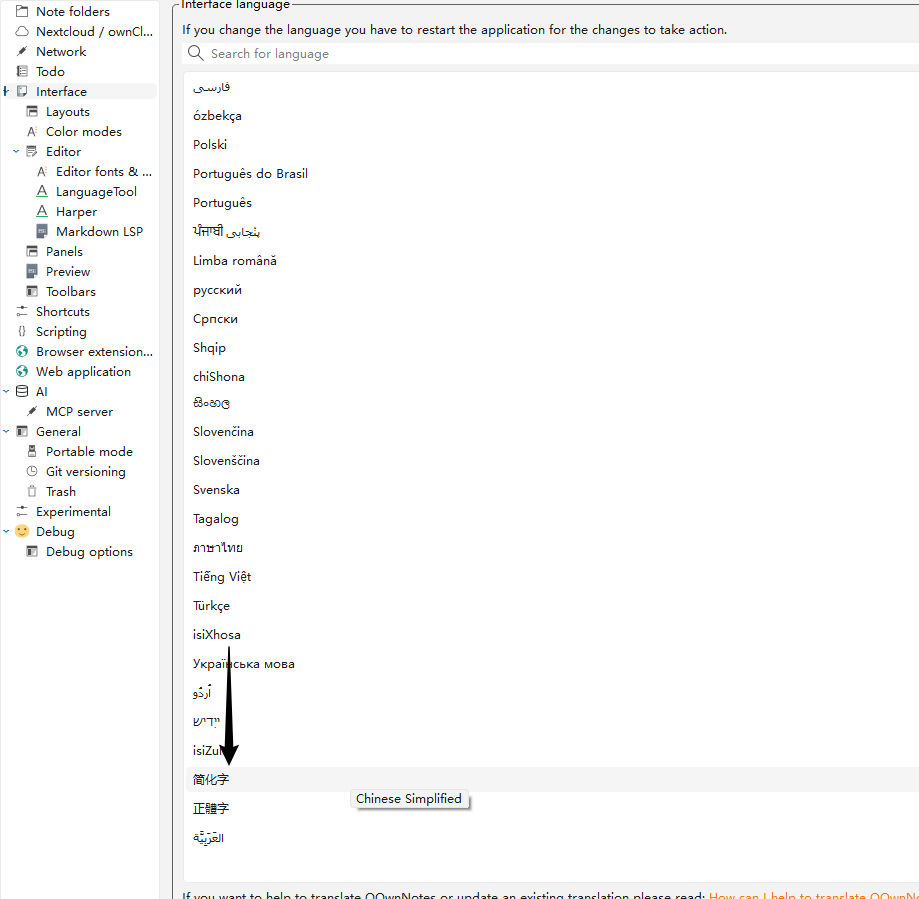
- 在右侧面板中向下滚动,找到【Interface language】(界面语言)设置区域。
- 在【Search for language】搜索框中输入“zh”或“Chinese”快速过滤。
- 在下方语言列表中,用鼠标单击选中【Chinese Simplified】(简体中文)。
第四步:保存设置并彻底重启软件
- 确认选中后,点击设置窗口右下角的【OK】按钮保存修改。
- 关闭退出 QOwnNotes 软件(若已最小化到系统右下角任务栏托盘,请右键托盘图标点击【Quit】彻底退出)。
- 重新双击运行 QOwnNotes 软件,此时所有菜单栏、按钮和窗口将全部呈现为简体中文。
设置疑难排查与常见问答
问:为什么在第三步的语言列表中搜不到 Chinese Simplified?
答:请检查软件解压根目录下是否存在【languages】文件夹,且文件夹内包含【QOwnNotes_zh_CN.qm】语言文件。若文件缺失,请重新解压完整程序包。
问:第四步点击 OK 确定后,界面为什么没有立刻变成中文?
答:这是正常现象。Qt 图形界面框架必须在软件冷启动时重新载入语言包,只要彻底退出软件进程并重新打开即可生效。
教程适配环境
- 本分步步骤经由 QOwnNotes 最新稳定版实机验证,全面向下兼容各历史版本;
- 同时适用于 Windows 11、Windows 10 标准安装版与绿色便携版(QOwnNotesPortable.bat);
- 教程方案完全开源免费、原生支持,无需下载任何外部汉化补丁。
教程总结
通过“打开设置 ➔ 进入 Interface ➔ 选中 Chinese Simplified ➔ 彻底重启软件”这四个节点操作,即可无障碍搞定 QOwnNotes 的中文语言切换。