Movavi Video Converter(多媒体格式转换工具) v24.5.1 180+音视频极速转码AI超分画质增强与无损压缩神器
站长真机实测运行截图
真机亲测 · 安装运行正常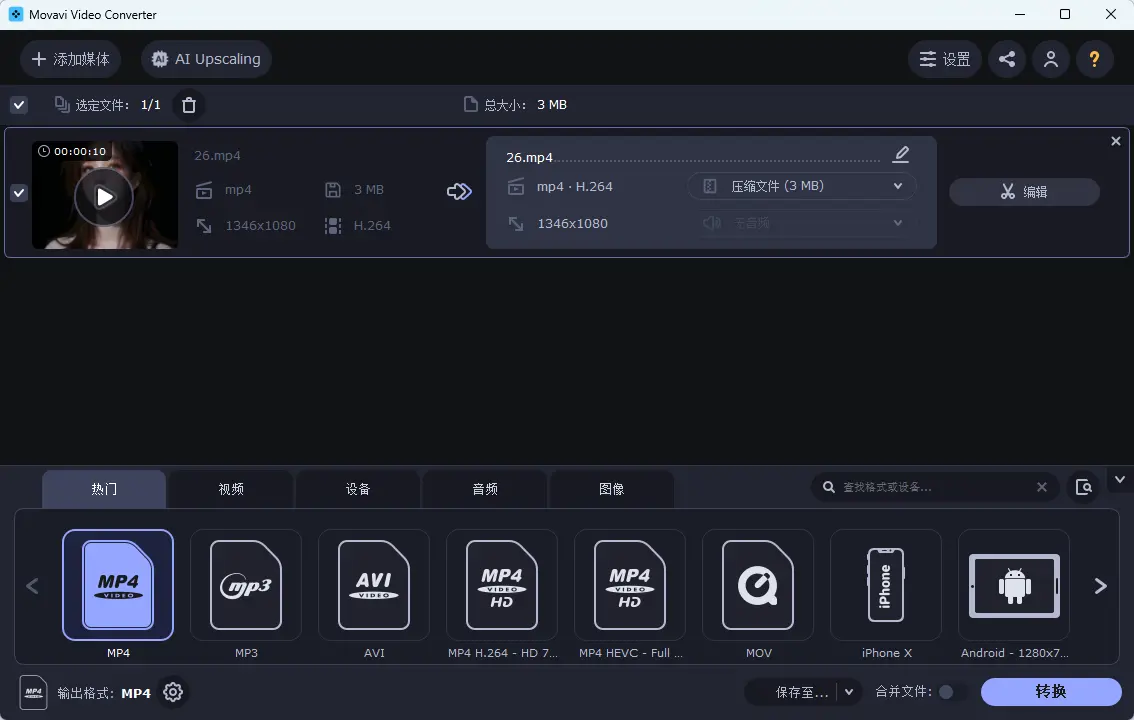
应用介绍
-
软件定位: 功能卓越的跨平台全能多媒体极速格式转换神器
-
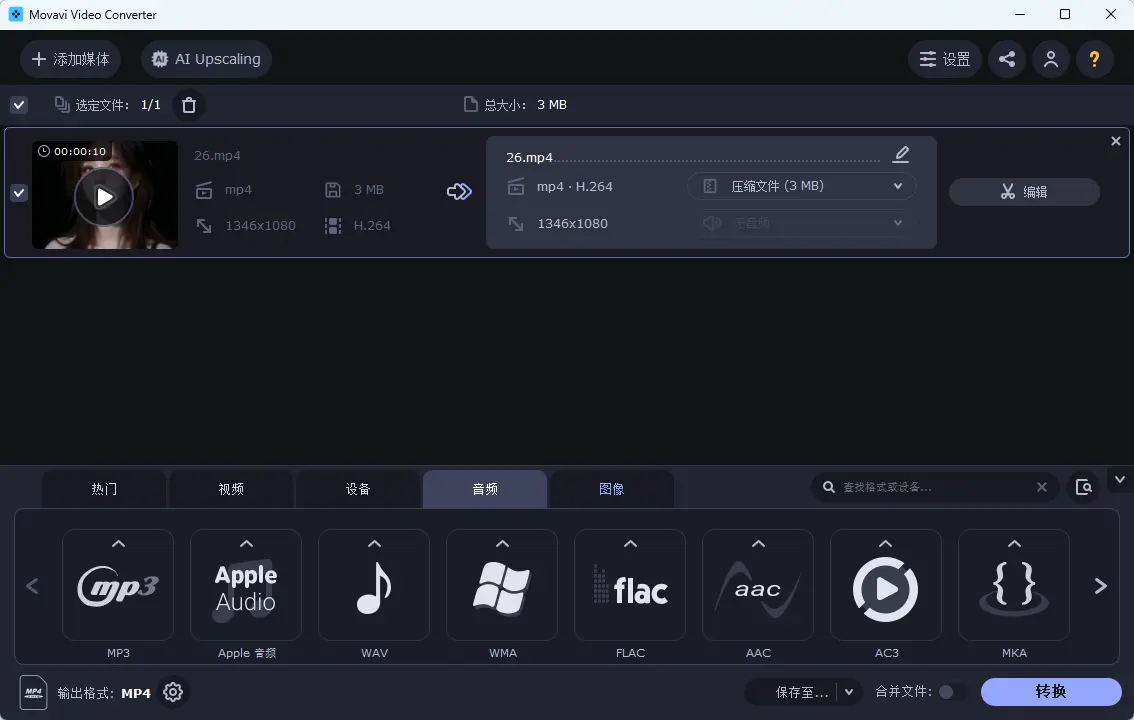
功能亮点: 软件支持 180 多种音视频与图片格式无损互转
-
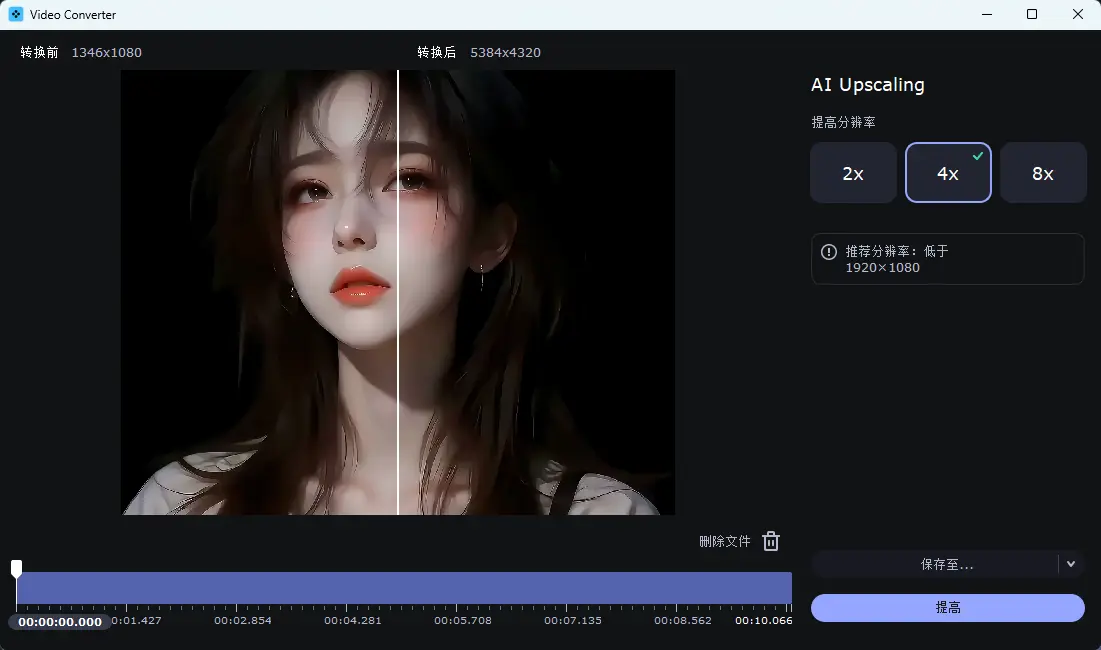
功能亮点: 搭载硬件加速与 AI 画质超分修复技术
-
核心功能: 并提供智能体积压缩、字幕嵌入与快捷剪辑功能
专业高速的全能音视频格式转换利器,支持180+媒体格式无损互转、AI画质超分增强与GPU极速硬件加速。
核心功能介绍
180+音视频图片格式互转、200+设备预设、SuperSpeed极速转码、GPU硬件加速、AI超分辨率画质增强、智能无损压缩、视频裁剪合并、字幕搜索嵌入、DVD翻录。
使用场景说明
免激活便携解压即用;SuperSpeed无损秒级转码;AI模型画质修复放大;支持批量队列与完成后自动关机。
软件优势分析
转码速度极快,界面简洁直观零学习成本,格式支持极全面,AI增强与压缩效果显著,硬件加速稳定高效。
软件缺点
侧重于格式转换、压缩与轻量剪辑,非多层复杂影视特效非线性合成软件。
常见问题解答
Q1:使用 Movavi Video Converter 转换视频后画面清晰度会下降吗?
A1:不会。如果在转换时选择与原素材分辨率、码率相符的预设,或使用软件独有的“SuperSpeed”流复制模式,转码过程将实现 100% 原始画质无损输出。此外,您还可以利用内置的 AI 超分功能对画质进行主动修复增强。
Q2:如何开启 GPU 硬件加速以大幅提高转换速度?
A2:打开软件后,进入顶部菜单【设置】->【首选项】->【加速】界面,勾选启用 NVIDIA GPU 硬件加速、Intel 硬件加速或 AMD 加速选项。软件在批量处理视频时将自动调用显卡核心进行高速编解码。
Q3:便携版软件如何保存我自定义的转换预设与偏好设置?
A3:本便携版已对配置路径进行了重定向,您自定义的所有输出预设模板、输出路径历史及首选项均自动保存在软件所在文件夹内。即使更换电脑或将文件夹放置在 U 盘中使用,所有个性化配置均能完整保留。
Q4:批量转换大量视频时,能否设置完成后自动关机?
A4:可以。在主界面底部转换按钮旁,点击齿轮设置图标,勾选“转换完成后关闭计算机”或“休眠”。这样在夜间或外出挂机执行大批量 4K 转码任务时无需人工值守,省电又省心。
v24.5.1 版本更新:升级 AI 超分辨率修复算法模型,进一步提升低清视频画质放大清晰度;优化 NVIDIA 新一代显卡编解码调度效率;修复部分 MKV 复杂字幕内嵌同步问题。
更新日志
v24.5.1 版本更新:升级 AI 超分辨率修复算法模型,进一步提升低清视频画质放大清晰度;优化 NVIDIA 新一代显卡编解码调度效率;修复部分 MKV 复杂字幕内嵌同步问题。
总结
需要快速转换音视频格式或压缩体积?Movavi Video Converter 支持180多种格式极速互转,内置AI画质超分、无损压缩与硬件加速,轻松搞定多终端适配!
© 软件著作权归作者所有。本站所有软件均来源于网络,仅供学习使用,请支持正版。