
FileVoyager(文件管理软件) v26.9.6.0 多语便携版 双窗格多标签与全格式预览管理神器
站长真机实测运行截图
真机亲测 · 安装运行正常
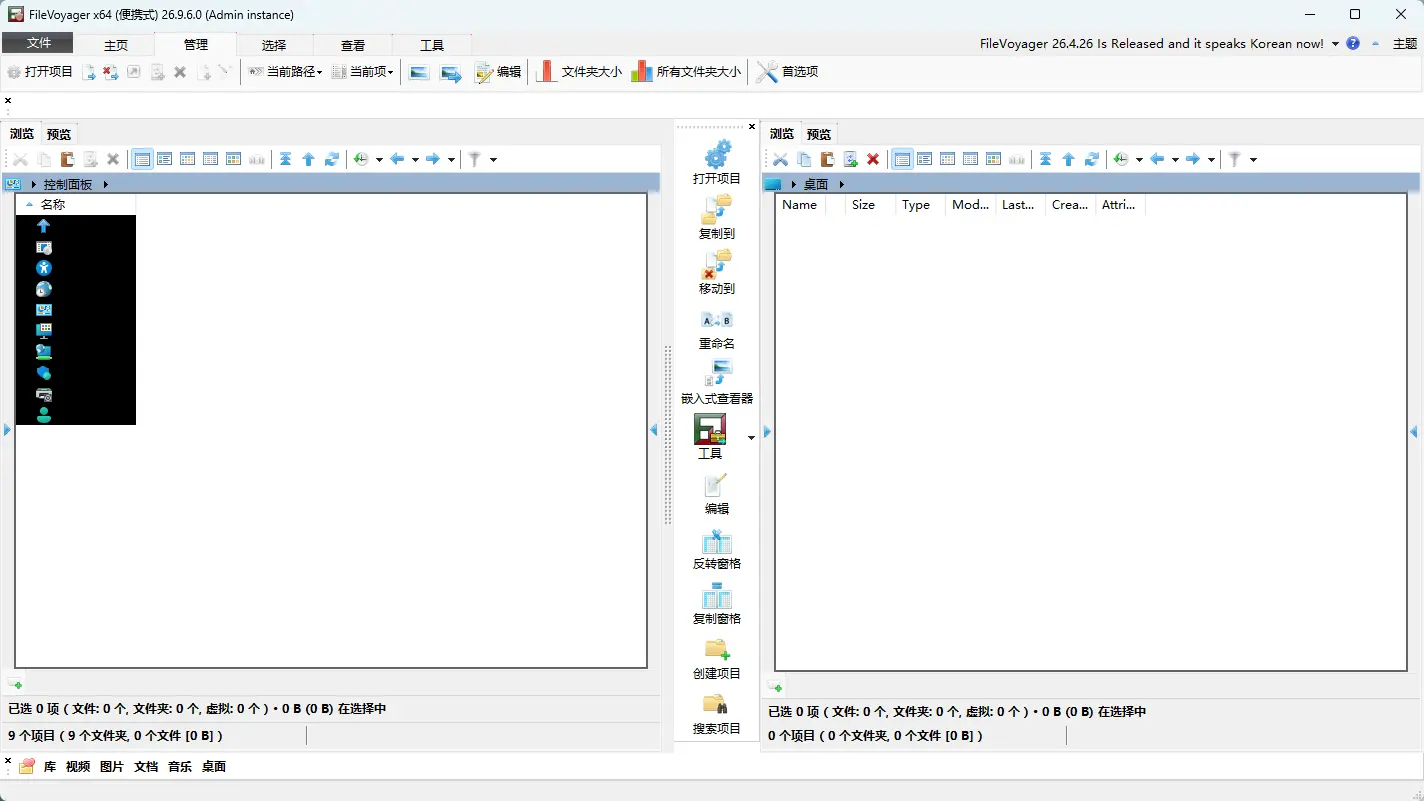
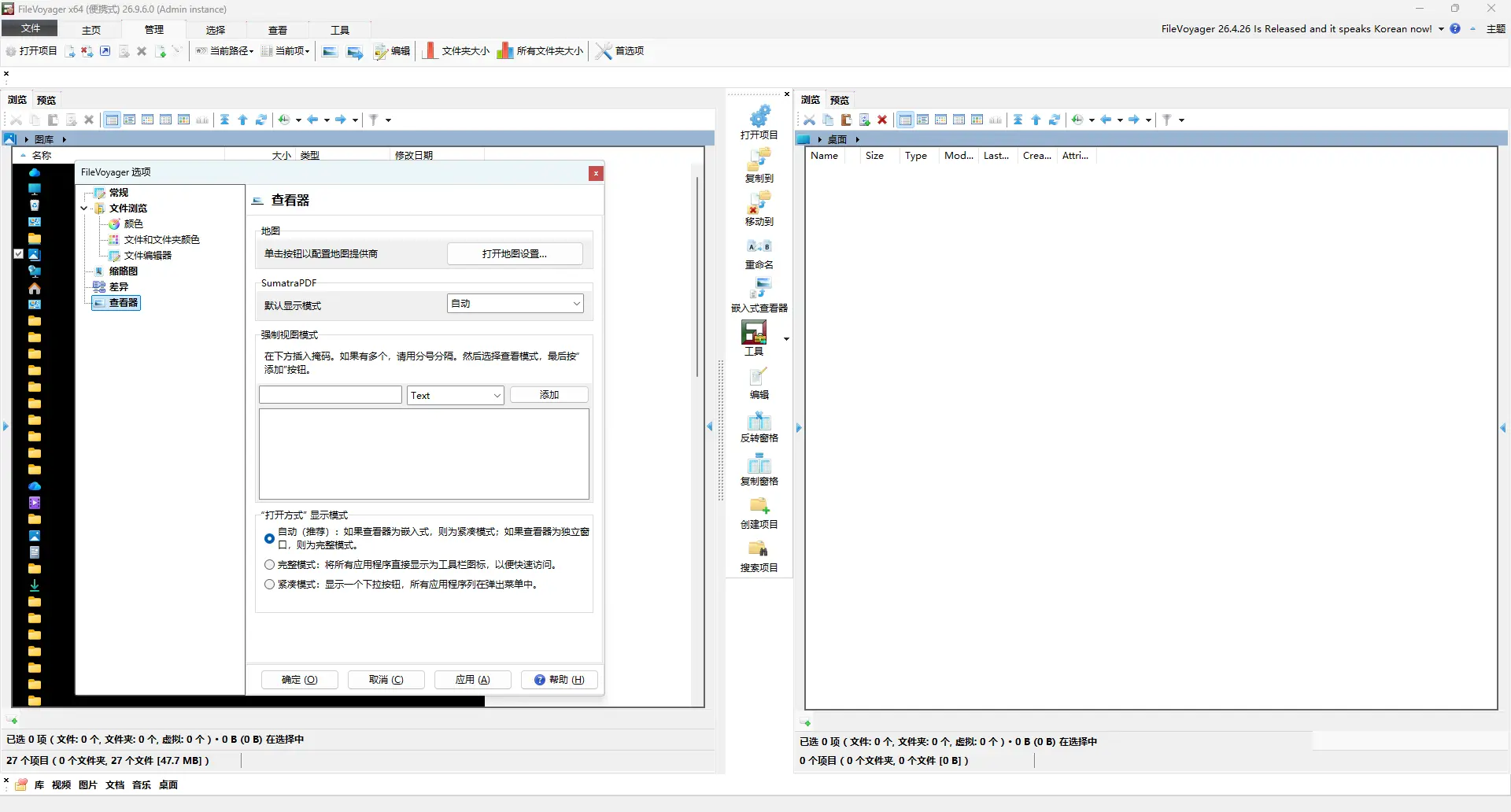
应用介绍
-
软件定位: 完全免费的双窗格多标签高级文件管理神器
-
功能亮点: 软件采用高效的双面板并列设计
-
功能亮点: 深度集成多格式音视频与文档即时预览、主流压缩包归档解压、FTP 远程服务器连接与深层超长路径穿透
-
功能亮点: 内置批量重命名与重复文件比对
双窗格并列多标签高级文件管理器,集多格式预览、压缩处理与 FTP 传输于一体。
核心功能介绍
双面板并列操作、多标签分页、全格式文件即时预览、7Z/ZIP压缩归档直读、FTP/FTPS远程连接、批量重命名、重复文件比对。
使用场景说明
双视窗拖拽极速迁移;富媒体免外部软件直接预览;深层超长路径穿透访问;轻量免安装便携随身带。
软件优势分析
完全免费无广告,功能覆盖文件日常整理全场景,独立预览进程防卡死,支持深度长路径。
软件缺点
功能与选项较多,界面偏向极客实用风格,初次使用需要根据习惯自定义一次工具栏。
常见问题解答
Q1:FileVoyager 相比 Windows 自带的“文件资源管理器”有哪些核心优势?
A1:自带资源管理器只能单窗格浏览,且经常遇到“文件路径过长无法访问/删除”的限制;而 FileVoyager 采用双窗格并列架构,支持超深层长路径读写,自带无需外部软件即可预览 PDF/视频/Office 的独立预览器,并集成了 7z/Zip 压缩包直读和 FTP 远程连接,无需安装多款散装工具。
Q2:软件内置的文件预览模块在查看大型图片或损坏视频时,会导致主程序崩溃卡死吗?
A2:完全不会!FileVoyager 的文件预览器采用了独立的进程隔离与沙箱化运行机制。即使遇到极端损坏的文件导致预览组件崩溃,主窗口的文件传输和整理进度也会毫发无损地继续正常运行,稳定性极佳。
Q3:如何设置 FileVoyager 替代系统的默认双击打开文件夹?
A3:在软件顶部菜单进入“工具(Tools)” - “选项(Options)”,在通用偏好设置中可以勾选设置相关快捷关联;若只想作为纯便携工具使用,则无需注册系统 Shell,直接双击运行主程序即可。
Q4:便携版在更换电脑或插到其他设备使用时,历史标签和界面布局会丢失吗?
A4:不会。便携版将所有的界面布局、快捷键映射、色彩主题及自定义工具栏配置均完整保存在程序根目录的配置文件中,插入任何 Windows 电脑即插即用,无缝延续个人的操作习惯。
v26.9.6.0 版本更新:优化深层长路径文件的删除与重命名稳定性,升级内置媒体预览解码引擎,修复部分 FTP 服务器编码识别异常。
更新日志
v26.9.6.0 版本更新:优化深层长路径文件的删除与重命名稳定性,升级内置媒体预览解码引擎,修复部分 FTP 服务器编码识别异常。
总结
厌倦了 Windows 原生资源管理器的频繁切窗与路径限制?FileVoyager 是一款顶级的双窗格多标签高级文件管理利器,内置多格式预览、压缩归档、FTP连接与长路径访问。
© 软件著作权归作者所有。本站所有软件均来源于网络,仅供学习使用,请支持正版。