XMedia Recode v3.6.3.6 便携版 专业的万能音视频格式转换工具
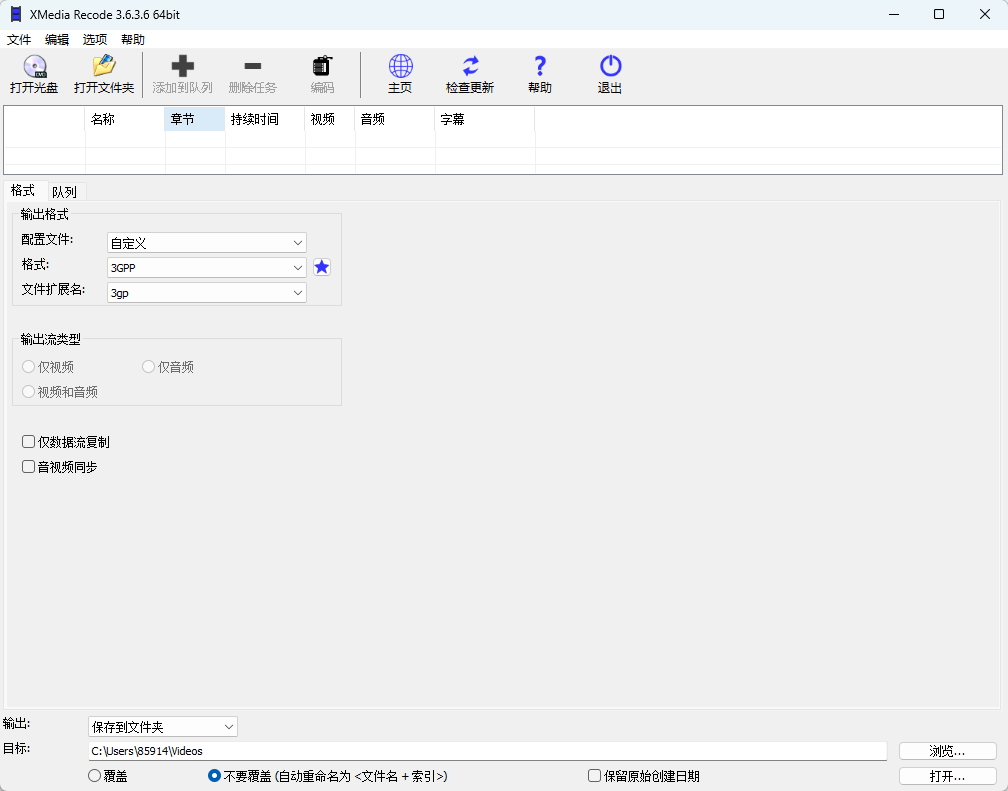
站长真机实测运行截图
真机亲测 · 安装运行正常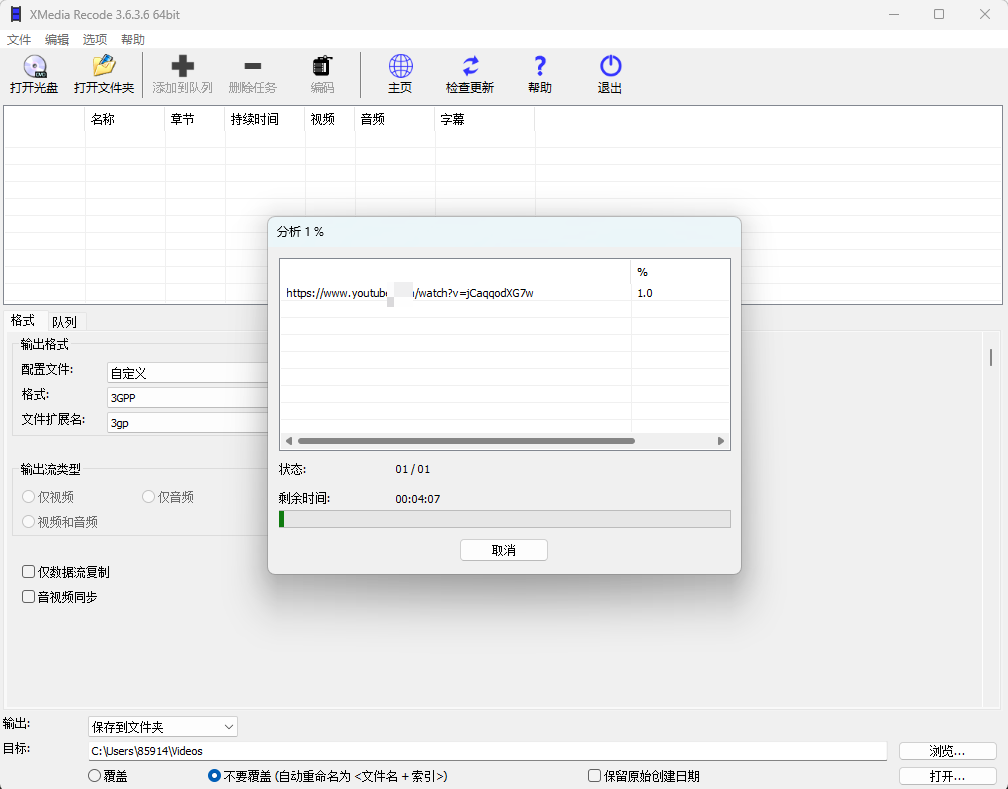
应用介绍
-
软件定位: 免费优秀的万能视频格式转换与影音编辑工具,支持多国语言,操作直观高效
-
功能亮点:
-
功能亮点: 操作直观高效
### XMedia Recode 介绍
XMedia Recode 是一款在多媒体转码领域享有极高声誉的免费、无广告、纯净版万能音视频格式转换工具。软件基于强大的 FFmpeg 编解码框架开发,几乎可以将任何常见的视频和音频格式转换成 MP4、AVI、MKV、WMV、FLV、MP3 等主流格式。此外,它还支持移动设备和游戏主机的专业预设优化,并附带了视频剪辑、滤镜调整、音轨提取、外挂字幕添加等实用工具。本版为多语绿色免安装便携版,解压即用,非常适合作为装机必备 of 影音处理利器。
主要功能
- 万能格式转换:支持将近乎所有常见的影音格式进行相互转换,无论是老旧的 3GP、VOB,还是前沿的 AV1、H.265 (HEVC) 均能完美处理。
- GPU 硬件加速:支持 NVIDIA NVENC 和 Intel Quick Sync 显卡硬件级加速,大幅缩短大型超高清及 4K 视频的转码等待时间。
- 轻量视频编辑:内置了实用的非编工具,允许用户在转码前对视频实施精准裁剪、合并、画面大小缩放,以及画质增强。
- 字幕与多音轨合成:支持向视频文件中直接注入 SRT、ASS、SSA 格式的外部字幕,并能够添加、提取或转换多条不同的音轨。
- DVD 提取转换:可以直接将未加密的 DVD 光盘或光盘镜像中的视频内容,高效转换并保存为便携式的数字化媒体格式。
- FFmpeg 与 AV1 组件全面更新:在此版中升级了核心转码依赖及 AOM AV1 与 SVT-AV1 编码模块,带来了更卓越的极高画质与低码率平衡表现。
- 多核并发任务调优:修复了在多核心高性能处理器上进行多任务批量转换时的多处轻微 bug,软件并发转码的稳定性得到显著提高。
核心功能
多格式音视频转码、硬件加速引擎、视频裁剪与合并、字幕挂载、音轨分离与合并
使用场景说明
1. 核心 FFmpeg 库同步更新至最新版,转码效率与格式兼容性全面提升。
- 升级 AOM AV1 解码器至 v3.14.1,SVT-AV1 编码器至 v4.2.0,提供更优的 AV1 高清视频压缩率。
- 内置丰富的设备输出预设(如 Apple、Sony、Android 等),一键优化导出。
- 多语便携设计,解压即用,无任何广告插件,完全免费。
软件优势分析
1. 完全免费、无广告、无订阅,且支持便携化,解压即可直接运行。
- 格式支持极其全面,几乎兼容市面上所有主流的视频、音频以及光盘 DVD 格式。
- 支持多核 CPU 及主流显卡硬件加速(如 NVIDIA CUDA、Intel QSV 等),转码速度快。
- 拥有丰富的音视频编辑功能,如添加滤镜、合并文件、插入字幕和定制编解码参数。
常见问题解答
Q:XMedia Recode 3.6.3.6 是如何汉化或切换中文的?
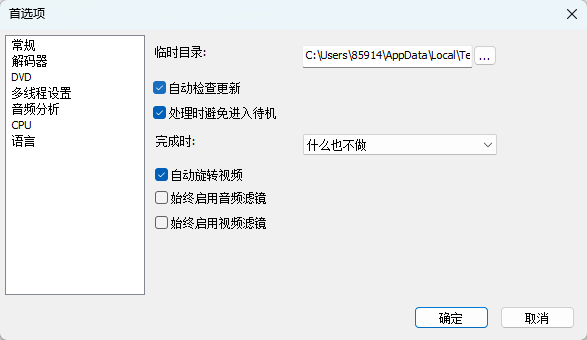
A:本版本为多语便携版,默认包含简体中文。如果首次打开软件时显示为英文,请依次点击顶部菜单栏中的 Options -> Preferences -> Language,在列表中选择“German/Chinese简体中文”,点击 OK 即可切换。
Q:什么是便携版?需要安装吗?
A:便携版(Portable)代表免安装版本。您只需将下载的压缩包解压缩到您的电脑中,直接双击运行主程序 XMedia Recode.exe 即可开始使用,所有配置都会保存在软件文件夹中,不会污染系统注册表。
Q:如何使用 GPU 显卡硬件加速来加快转码速度?
A:如果您的电脑配备了 NVIDIA 或 Intel 的显卡,可以开启硬件加速:在软件主界面的“Format”(格式)中选择输出格式,切换到“Video”(视频)选项卡,在 Codec(编码器)下拉菜单中选择带有“NVIDIA NVENC”或“Intel Quick Sync”字样的编码器即可。
Q:为什么转码出来的视频没有声音?
A:导入视频后,切换到“Audio”(音频)选项卡,确保右侧的“Output”框中已添加您需要的音轨。随后在左侧设置中将模式(Mode)设置为“Convert”(转换)并指定合适的编码器(如 AAC),或者直接选择“Copy”(复制原音轨)。
更新日志
1. 更新内置 FFmpeg 核心模块,增强各种极端格式的兼容与转码稳定性。
- 升级 AOM AV1 编解码器至 3.14.1 版本,优化 AV1 压缩性能。
- 升级 SVT-AV1 编码器至 4.2.0 版本,大幅提升 AV1 转码效率。
- 修复了多项已知的小型 bug,优化了在多核心处理器下的并发转码逻辑。
© 软件著作权归作者所有。本站所有软件均来源于网络,仅供学习使用,请支持正版。