虚拟麦克风工具 一键实现游戏放歌/语音音频分享 - 虚拟麦克风音频路由神器,一键让队友听到你放的歌
站长真机实测运行截图
真机亲测 · 安装运行正常
应用介绍
-
软件定位: Windows 平台的可视化虚拟音频路由工具,通过 VB-Cable 虚拟音频驱动实现电脑音频到虚拟麦克风的传输
-
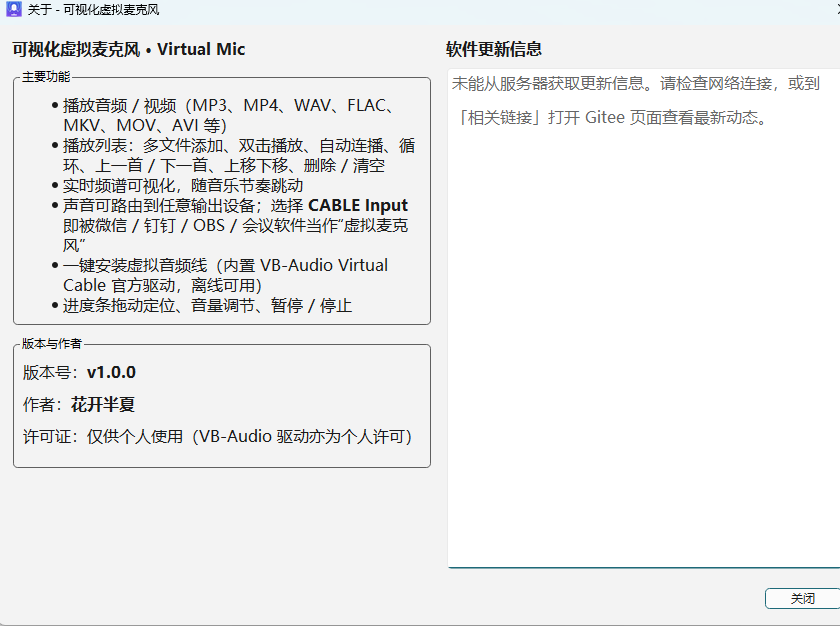
功能亮点: 支持 MP3/MP4/WAV/FLAC 等主流格式
-
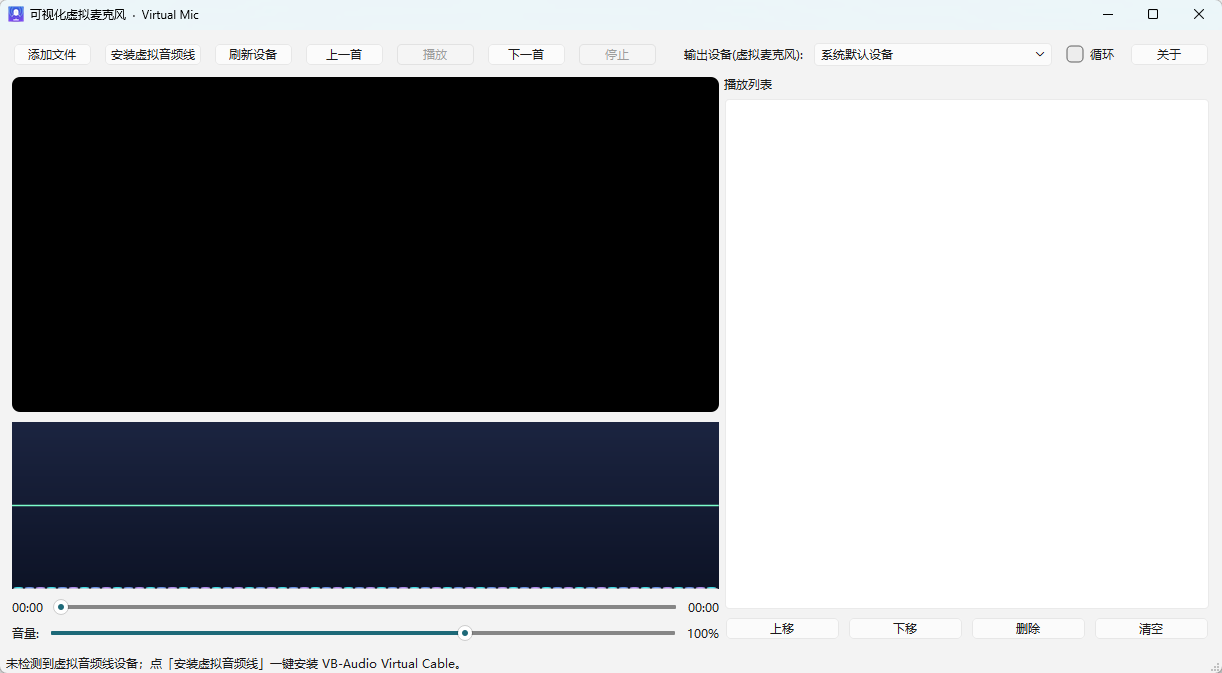
核心功能: 提供可视化频谱显示、播放列表管理、一键安装虚拟音频线等便捷功能
-
功能亮点: 只需三步(安装驱动→添加音频→选择设备)
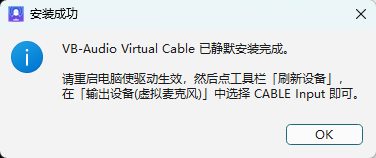
虚拟麦克风工具(Virtual Mic)是一款 Windows 平台的音频路由工具,核心功能是将电脑本地播放的音频文件(MP3/MP4 等)通过虚拟音频线传输到虚拟麦克风设备,使 Discord、QQ 语音、游戏语音等软件能够像接收真实麦克风输入一样接收到电脑播放的声音。 ## 🎤 工作原理 本工具通过 VB-Cable 虚拟音频驱动实现音频路由: 1. **虚拟音频线** 创建一对虚拟设备:CABLE Input(播放端)与 CABLE Output(录音端) 2. **本工具播放** 的音频发送到 CABLE Input 3. **语音软件** 选择 CABLE Output 作为麦克风接收音频 4. 音频信号通过虚拟线缆无缝传输,队友即可听到你放的歌 ## 🌟 核心功能 ### 1. 一键安装虚拟音频线 首次使用时点击「安装虚拟音频线」按钮,工具会自动安装 VB-Cable 驱动,无需单独下载配置。安装完成后可能需要重启电脑。 ### 2. 可视化音频播放 - **频谱可视化**:实时显示音频频谱波形 - **进度条**:精确控制播放位置,可拖动跳转 - **播放控制**:上一首/下一首、播放/停止、循环模式 ### 3. 播放列表管理 添加多个 MP3/MP4 文件到播放列表,支持: - 上移/下移:调整播放顺序 - 删除:移除单个文件 - 清空:清空整个列表 - 循环播放:列表循环或单曲循环 ### 4. 灵活的设备选择 - 输出设备下拉框可选择任意虚拟麦克风设备 - 刷新设备按钮检测新安装的音频设备 - 支持切换不同的音频输出配置 ### 5. 低延迟传输 优化的音频数据传输路径,实现毫秒级延迟,队友听音乐不卡顿,不影响游戏体验。 ## 🎮 典型使用场景 ### 游戏放歌(最热门用法) 1. 安装虚拟音频线并重启 2. 添加想播放的歌曲到列表 3. 游戏语音设置中将麦克风设为 CABLE Output 4. 点击播放,队友即刻听到音乐 ### 语音会议分享音频 - 在线会议中分享 PPT 配音 - 播放教学视频的声音片段 - 会议背景音乐 ### 直播辅助 - 直播时播放背景音乐 - 与观众互动时播放音效 - 作为简易音效板使用 ## 💻 操作流程 1. 启动程序 → 点击「安装虚拟音频线」→ 重启(首次) 2. 点击「添加文件」→ 选择 MP3/MP4 文件 → 加入播放列表 3. 选择输出设备 → 通常选择 CABLE Output 4. 打开语音软件 → 麦克风选择 CABLE Output 5. 点击「播放」→ 队友即可听到音乐
核心功能
• 可视化虚拟麦克风:将本地音频文件输出为虚拟麦克风输入 • 支持 MP3、MP4、WAV、FLAC、OGG 等主流音频格式 • 一键安装虚拟音频线(VB-Cable),自动配置驱动 • 播放列表管理:添加、删除、排序、清空音频文件 • 播放控制:上一首、下一首、播放/停止、循环模式 • 实时频谱可视化:直观展示音频波形与频谱 • 音频进度条:精确显示当前播放位置 • 输出设备自由选择:可指定任意虚拟麦克风设备 • 自动刷新音频设备列表:检测新安装的音频设备 • 低延迟音频传输:实时播放无明显卡顿 • 支持 Discord、QQ语音、微信、游戏语音等所有语音平台 • 无需配置复杂音频路由:一键安装即用 • 小巧便携:体积轻量,绿色免安装 • 资源占用极低:不影响游戏帧率
使用场景说明
• 一键式虚拟音频线安装,免去繁琐的 VB-Cable 手动配置 • 可视化操作界面,实时频谱 + 进度条,所见即所得 • 支持 MP3/MP4/WAV 等多格式,不用转换直接播放 • 播放列表完整管理,支持排序、删除、循环播放 • 低延迟音频传输,队友听音乐不卡顿 • 体积小巧、绿色便携,即开即用
软件优势分析
• 使用简单:一键安装音频线 + 添加文件 + 播放,三步搞定 • 可视化界面:频谱显示、进度条、列表管理全部直观 • 多格式支持:MP3/MP4/WAV/FLAC 直接添加播放 • 兼容性好:Discord、QQ、微信、游戏语音全部支持 • 绿色便携:无需安装解压即用,不污染系统 • 低延迟:音频传输实时,不影响游戏体验 • 内置虚拟音频线安装,免去单独下载配置的麻烦
常见问题解答
Q1: 如何使用这个虚拟麦克风工具? A: 使用步骤:①首次使用点击「安装虚拟音频线」,等待驱动安装完成(可能需要重启);②点击「添加文件」将 MP3/MP4 等音频加入播放列表;③在「输出设备」下拉框选择虚拟麦克风(如 CABLE Output);④点击「播放」即可,队友在语音软件中选择 CABLE Output 作为麦克风就能听到音乐。 Q2: 虚拟音频线是什么?为什么要安装? A: 虚拟音频线(VB-Cable)是一种虚拟音频驱动程序,工作原理如同一根虚拟的音频线缆:一端是「CABLE Input」(播放设备),另一端是「CABLE Output」(录音设备)。本工具播放的音频通过 CABLE Input 输出,语音软件选择 CABLE Output 作为麦克风就能接收到音频。这是实现「电脑音频→麦克风」的核心技术。 Q3: 队友听不到音乐怎么办? A: 请按以下步骤排查:①确认虚拟音频线已安装(设备管理器→声音、视频和游戏控制器中能看到 CABLE Input/Output);②语音软件(Discord/QQ/游戏)的麦克风选择「CABLE Output」;③本工具的输出设备选择「CABLE Output」;④点击「刷新设备」确认设备列表已更新;⑤检查系统声音设置中 CABLE Output 是否启用。 Q4: 自己能听到音乐,但队友听不到? A: 这是典型的配置问题。请检查:①队友端的语音软件麦克风是否选了「CABLE Output」而不是物理麦克风;②本工具输出设备是否正确指向「CABLE Output」;③系统声音设置「录制」选项卡中 CABLE Output 是否为默认设备;④尝试将物理麦克风静音,确保只有虚拟音频输入。 Q5: 支持哪些音频格式? A: 支持主流音频格式:MP3、MP4(AAC)、WAV、FLAC、OGG 等。添加文件时直接选择即可,无需转换格式。建议使用 MP3 格式以获得最佳兼容性和文件大小平衡。 Q6: 会听到自己的声音(回声)怎么办? A: 如果同时开启了物理麦克风和虚拟麦克风,可能会产生回声。建议:①在系统声音设置中将物理麦克风设为静音或禁用;②在语音软件中只选 CABLE Output 一个输入设备;③使用 Windows 自带的「声音」设置调整麦克风级别,关闭麦克风增强。 Q7: 安装虚拟音频线后需要重启电脑吗? A: 一般情况下虚拟音频线驱动安装完成后需要重启电脑,Windows 才能正确加载新的音频驱动。如果安装后设备列表中看不到 CABLE Input/Output,请务必重启后再试。 Q8: 除了放歌,还能做什么用? A: 本工具除了游戏放歌外,还有很多实用场景:①语音会议中分享电脑音频(PPT配音、视频片段);②直播时播放背景音乐;③在线教程中演示音频操作;④与朋友语音时分享有趣的音频片段;⑤作为简易的定时音乐播放器。
更新日志
## V1.0.0(2026-08-05,首个正式版本) - 发布可视化虚拟麦克风工具首个正式版本 - 实现虚拟音频线一键安装功能 - 支持 MP3/MP4/WAV/FLAC/OGG 等主流音频格式 - 提供可视化频谱显示与进度条控制 - 完整的播放列表管理(添加/删除/排序/循环) - 输出设备自由选择与刷新 - 低延迟音频传输优化 - 绿色免安装设计 - 兼容 Windows 7/8/10/11 全平台 ## 后续版本规划(参考同类产品) - 增加麦克风与音乐混音功能(支持同时说话+放歌) - 支持热键控制(播放/暂停/切歌) - 增加音量调节与静音控制 - 支持快捷键自定义 - 增加音频录制功能(录制虚拟麦克风输出) - 优化界面与暗色主题支持
© 软件著作权归作者所有。本站所有软件均来源于网络,仅供学习使用,请支持正版。