
NTWind WinCam便携版 (全链路GPU硬件加速/60FPS超清录制/画中画摄像头/时间轴快速裁剪)
极其小巧敏捷且画质顶级的 Windows 现代化专业屏幕录像神器,软件底层全面采用 GPU 硬件加速编解码渲染,支持最高 60FPS 超清流畅录像、全屏与多显示器选区锁定、画中画摄像头与麦克风双路混音,内置时间轴快速修剪与鼠标动态光圈,体积仅数兆,便携版免安装解压即用。
官方原版纯净
绿色免安装便携版
站长真机亲测
无弹窗无捆绑
站长真机实测运行截图
真机亲测 · 安装运行正常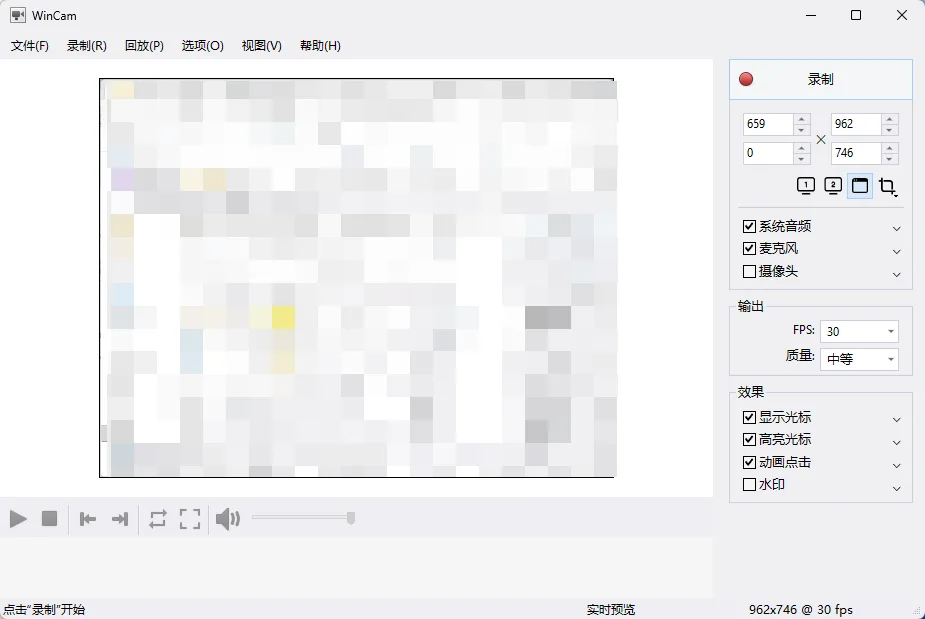
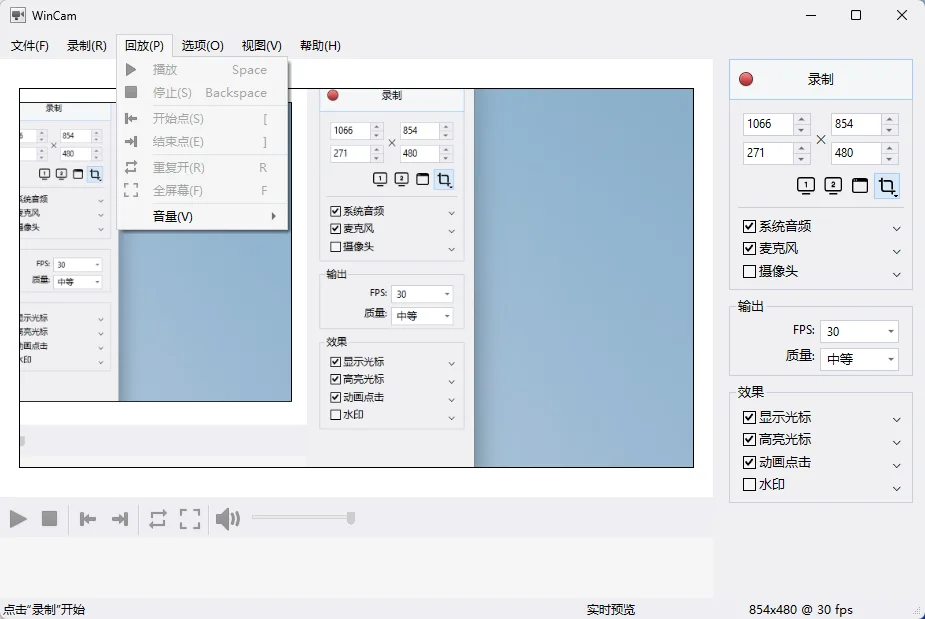
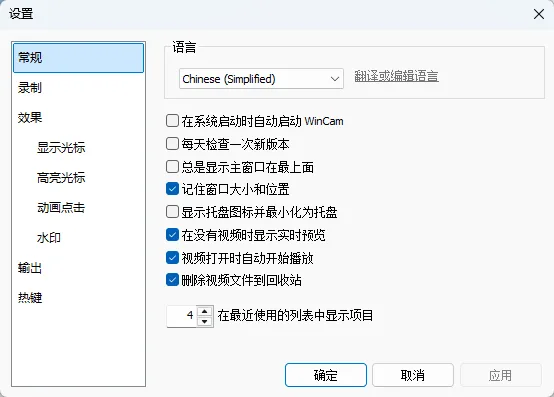
应用介绍
刺客速览 · 核心看点提炼
站长亲测
-
软件定位: 极其小巧敏捷且画质顶级的 Windows 现代化专业屏幕录像神器
-
功能亮点: 软件底层全面采用 GPU 硬件加速编解码渲染
-
功能亮点: 支持最高 60FPS 超清流畅录像、全屏与多显示器选区锁定、画中画摄像头与麦克风双路混音
-
功能亮点: 内置时间轴快速修剪与鼠标动态光圈
做技术教程、录课演示、操作记录的最佳轻量录屏神器,告别庞大臃肿卡顿的录像软件!
核心功能介绍
使用场景说明
极致小巧仅数兆的专业录屏神器;全链路 GPU 硬件加速几乎不占 CPU;60FPS 高帧率丝滑流畅;自带快速时间轴修剪与画中画摄像头。
软件优势分析
体积极小仅数兆;GPU硬件加速录制极度流畅;CPU占用几乎为零;自带录后秒切修剪功能;操作简单直观,无流氓广告干扰。
软件缺点
主打极简轻巧与快速导出,不内置复杂的多轨时间轴高级特效合成与深度转场剪辑功能。
常见问题解答
Q:WinCam 录制出来的视频体积大不大?
A:WinCam 采用先进的 H.264/MP4 硬件编码压缩,在保证 60FPS 极高画质清晰度的前提下,文件体积控制非常优秀,远小于未压缩或低效编码的录像文件。
Q:如何给录制视频添加摄像头人像画中画?
A:在主界面右侧控制面板中勾选“Webcam(摄像头)”,选择您的摄像头设备,即可在录像画面中实时预览并拖动调整摄像头画面的尺寸与位置。
Q:录制完成后如何快速去掉开头结尾的无用画面?
A:录制停止后软件会自动在内置预览窗口中播放,直接拖动时间轴下方的左右裁剪滑块定位到需要保留的起始和结束点,点击右下角“Save As (另存为)”即可瞬间导出裁剪后的视频。
更新日志
WinCam 4.3 更新日志:
- 升级底层 GPU 硬件编码流水线,优化 NVIDIA NVENC、Intel QSV 与 AMD AMF 硬件加速效率。
- 增强多显示器与混合高 DPI 缩放环境下的捕获定位算法,彻底杜绝跨屏录制时的画面错位或撕裂。
- 改进摄像头画中画(Webcam Overlay)的即时渲染性能,优化边缘阴影与圆角透明效果。
- 增强音频捕获引擎,支持自适应匹配系统扬声器与外接 USB 麦克风的采样率转换,杜绝破音。
- 优化视频后期简易修剪(Trimming)组件,支持在时间轴上更精准地按关键帧快速拖动与裁剪。
- 更新多国语言本地化包,修正简体中文(Chinese Simplified)界面的多处翻译细节。
总结
NTWind WinCam 是一款超轻巧、基于 GPU 硬件加速的 Windows 专业屏幕录像神器。支持 60FPS 高清全屏/区域录制、画中画摄像头人像、麦克风双路混音、鼠标点击动画与时间轴即时快速裁剪,体积仅数兆,绿色解压即用。
© 软件著作权归作者所有。本站所有软件均来源于网络,仅供学习使用,请支持正版。