Thunderbird(开源电子邮件客户端) v155.0.1 官方正式版 跨平台多账号集中管理安全加密通信与日程办公利器
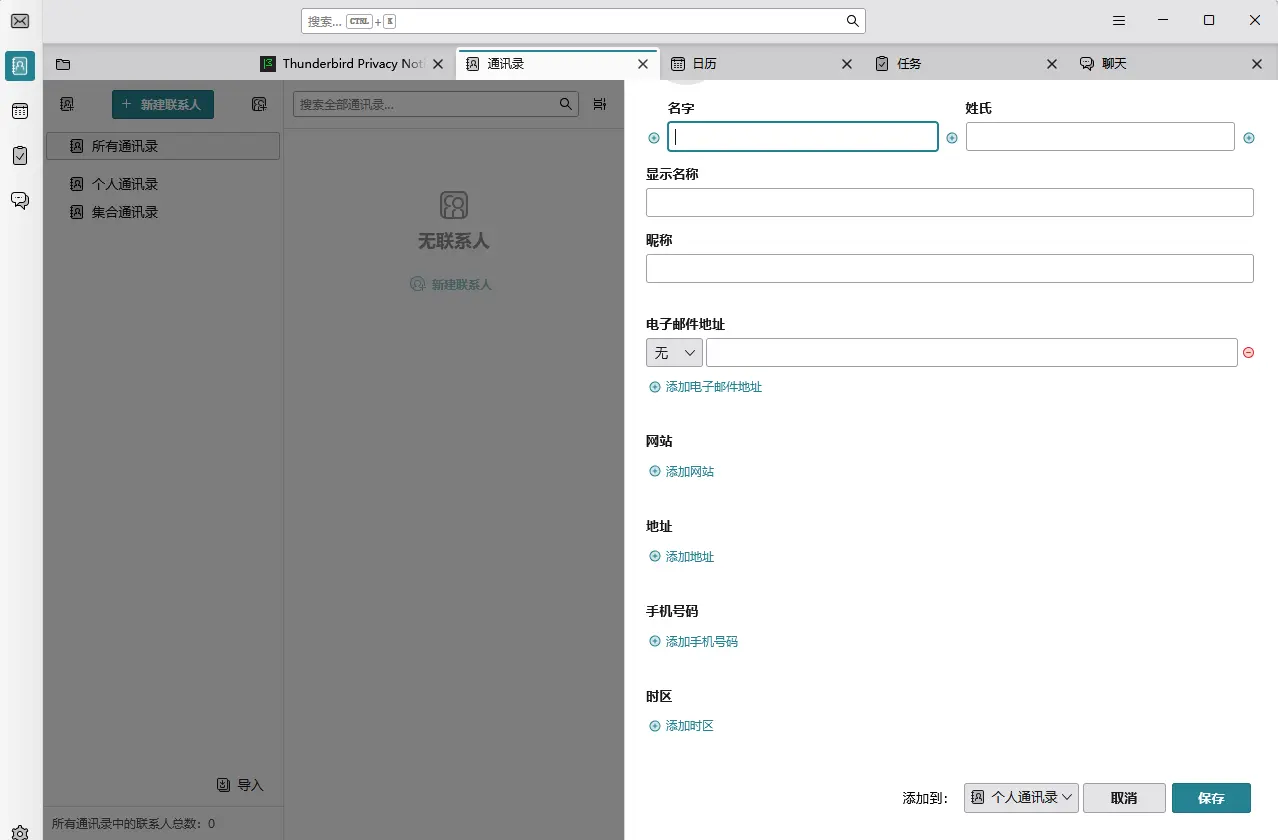
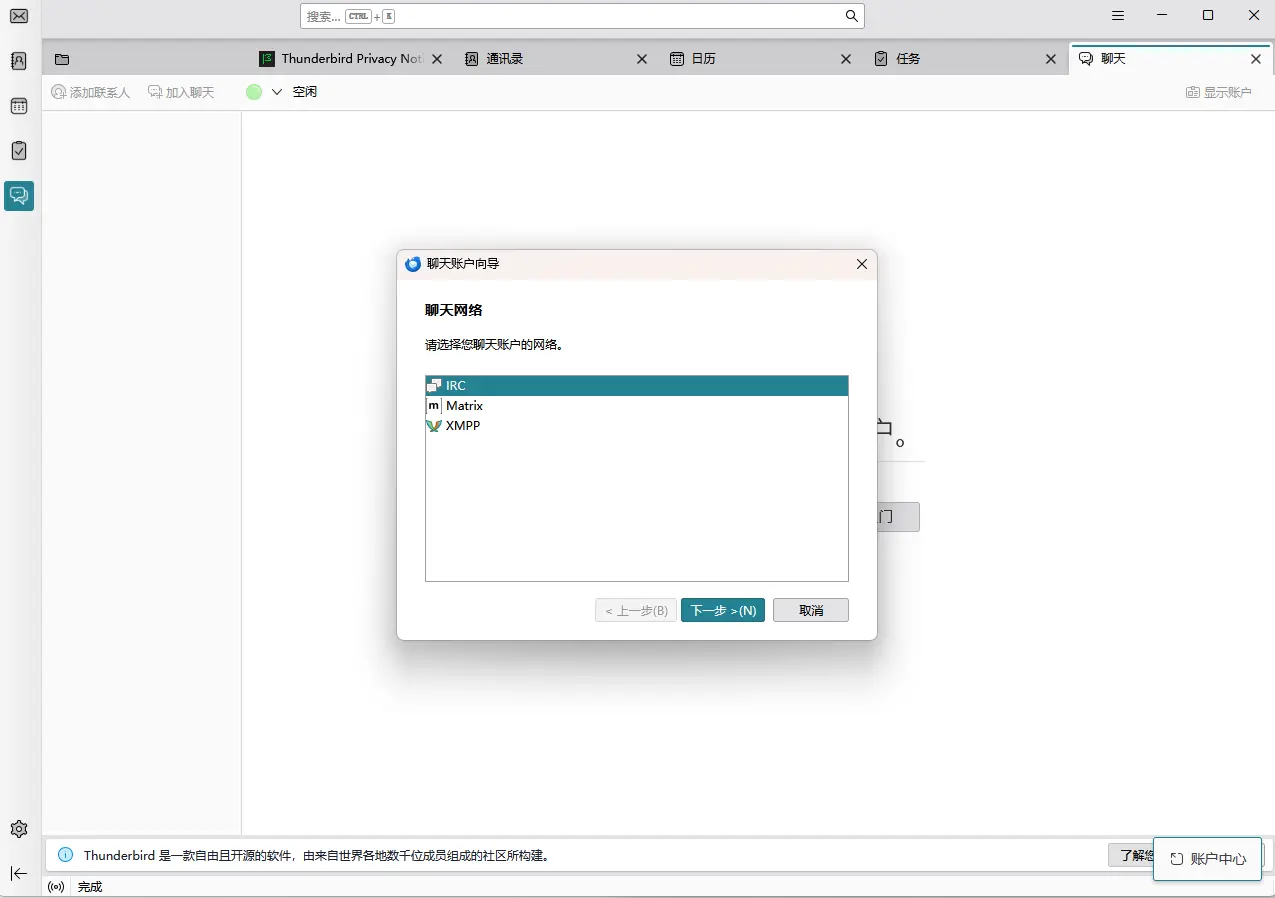
站长真机实测运行截图
真机亲测 · 安装运行正常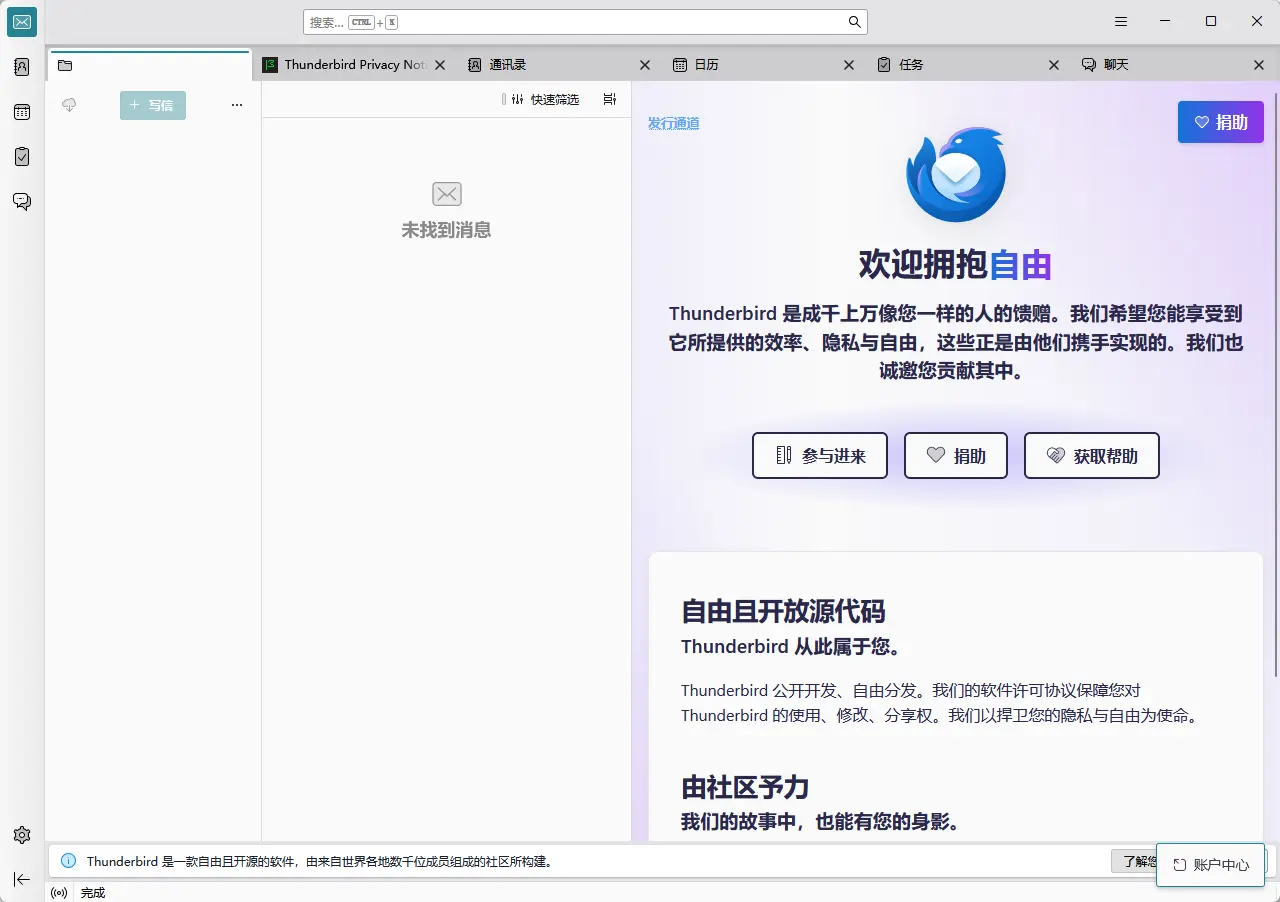
应用介绍
-
软件定位: 享誉全球的免费开源跨平台电子邮件客户端
-
协议技术: 软件全面支持 POP3、IMAP 与 SMTP 标准通信协议
-
核心功能: 具备多邮箱账户集中收发、智能垃圾邮件过滤、端到端数据加密及日历日程整合功能
-
体验优势: 界面纯净无广告
全球顶级开源免费邮件与日程管理神器,支持 POP3/IMAP 多账户无缝聚合,内置端到端加密与日历协同,纯净安全无广告。
核心功能介绍
支持 POP3/IMAP/SMTP 全协议、多邮箱统一视图与独立管理、智能贝叶斯反垃圾邮件、OpenPGP与S/MIME端到端加密、Lightning日历与任务待办、多标签页高效浏览、秒级离线全文检索、丰富扩展插件库。
使用场景说明
纯净免费开源无任何商业广告;多邮箱统一聚合管理;数据离线本地存储守护隐私;原生集成OpenPGP端到端邮件加密。
软件优势分析
开源免费且生态繁荣,安全性与隐私保护极强,支持海量历史邮件离线检索,日历日程一应俱全。
软件缺点
邮件数量达到数万封以上时初次建立本地搜索索引需耗费一定时间与磁盘空间。
常见问题解答
Q1:如何将 QQ 邮箱或 163 邮箱添加到 Thunderbird 中收发邮件?
A1:在添加账户前,请先登录 QQ/163 邮箱网页端,在【设置】->【账户】中开启 POP3/IMAP/SMTP 服务 并生成专属的“授权码(应用密码)”。然后在 Thunderbird 中输入邮箱账号,将授权码作为密码填入,点击继续即可自动识别服务器并成功连接。
Q2:Thunderbird 提示连接邮件服务器失败或 SSL 握手超时该如何排查?
A2:首先检查本地网络防火墙或安全软件是否拦截了邮件常用端口(如 IMAP 993、SMTP 465/587);其次确认账户设置中的【连接安全性】是否正确勾选为 SSL/TLS 或 STARTTLS;若为公司内网自建邮件服务器,请确认是否需要配置内网 VPN。
Q3:如何将旧电脑中的 Thunderbird 全部邮件和账户数据完整迁移到新电脑?
A3:Thunderbird 的所有数据均存放在用户配置文件夹(Profile)中。在旧电脑上按下 Win + R,输入 %APPDATA%\Thunderbird,将整个 Profiles 文件夹复制并覆盖到新电脑的对应路径下,重新启动客户端即可无损恢复所有账户与邮件。
Q4:如何开启 OpenPGP 对重要机密邮件进行端到端加密?
A4:进入【账户设置】->【端到端加密】,点击【添加密钥】。您可以直接在客户端内生成新的 OpenPGP 密钥对,或导入已有的私钥证书。撰写新邮件时,在顶部工具栏点击【安全】勾选“加密此邮件”即可。
v155.0.1 官方正式版更新:优化了现代化主界面暗黑模式配色;增强了对新版 Exchange 与 IMAP 服务器的连接重试稳定性;修复了包含复杂内联附件时邮件解析渲染的异常问题;升级了内置 OpenPGP 密钥管理器的兼容性。
更新日志
v155.0.1 官方正式版更新:优化了现代化主界面暗黑模式配色;增强了对新版 Exchange 与 IMAP 服务器的连接重试稳定性;修复了包含复杂内联附件时邮件解析渲染的异常问题;升级了内置 OpenPGP 密钥管理器的兼容性。
总结
在寻找一款安全稳定、免费且无广告打扰的专业邮件客户端?Thunderbird 全面支持多邮箱统一收发、智能反垃圾邮件过滤、本地离线数据存储与日程日历整合,全面提升办公协作效率!
© 软件著作权归作者所有。本站所有软件均来源于网络,仅供学习使用,请支持正版。