
DDU (Display Driver Uninstaller) v18.1.5.6 绿色版 换显卡与修花屏的终极驱动清理神器
预览截图
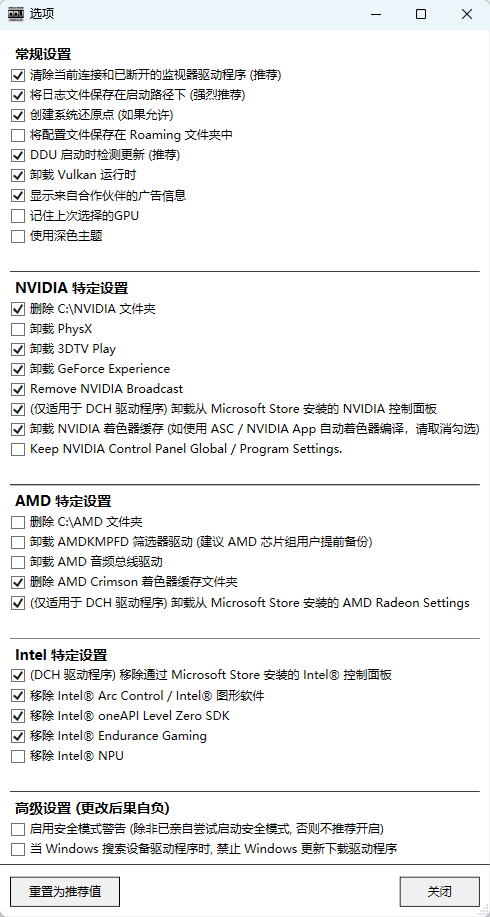
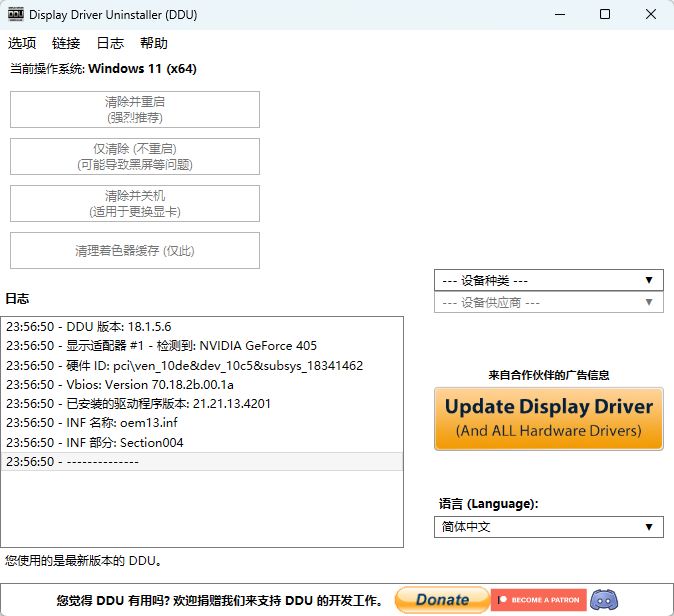
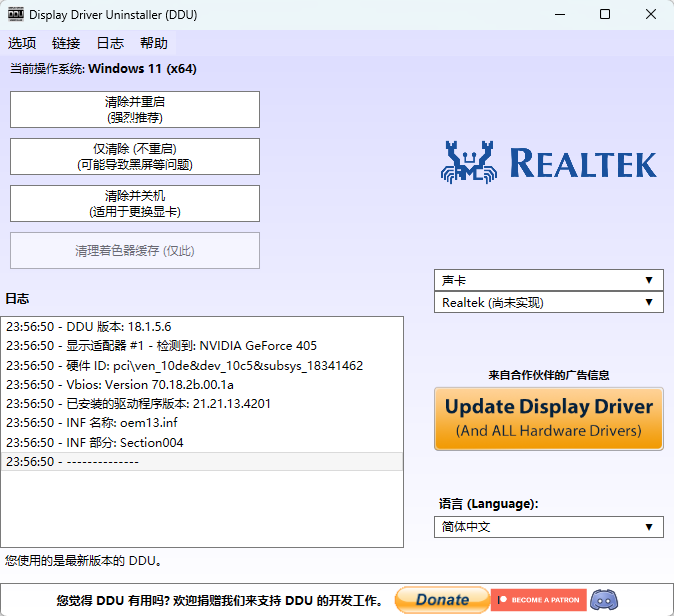
应用介绍
在更换新显卡(如 N 卡换 A 卡)、更新显卡驱动,或者遇到游戏掉帧、频频花屏黑屏时,直接通过控制面板卸载显卡驱动往往根本卸不干净。残留在系统深处的注册表键值、PhysX 缓存及显卡服务极易与新驱动发生严重冲突。今天为您推荐全球 DIY 装机玩家与装机博主必备的断舍离神器——《Display Driver Uninstaller》(简称 DDU)。
本次带来的是由 Wagnardsoft 发布的最新 DDU v18.1.5.6 开源绿色便携版。解压即用,无需安装,是修复一切显卡驱动疑难杂症的终极武器。
核心功能特色
三平台显卡深度连根拔起:完美支持 NVIDIA(N卡)、AMD(A卡)以及 Intel(核显/独显)三大厂商。彻底粉碎驱动文件、注册表碎片、服务项、控制面板、PhysX 以及 GeForce Experience / Adrenalin 软件残留。
专为换卡与修故障而生:提供【清除并重启】(日常修驱动最用)、【清除并关机】(专为更换新显卡硬件准备)等核心模式。彻底杜绝因跨品牌换显卡或驱动降级失败导致的系统蓝屏与无法识别。
防干扰防自动覆盖机制:内置极佳的系统控制逻辑,支持一键勾选【禁止 Windows Update 自动安装显卡驱动】,彻底防止系统在您卸载后偷偷联网安装老旧驱动打乱排错。
v18.1.5.6 迭代重磅升级:新增对 LISUAN 7G100 系列 GPU 的支持;增加了“MMDevices 音频端点清理”以及改进的 PnpLockdownFiles 依赖清除;新增一键“重置为推荐设置”按钮。
官方推荐标准使用流程(必看!)
1. **拔掉网线/断开 WiFi**(防止 Windows 自动联网抢装旧驱动)。
2. **重启电脑进入“Windows 安全模式”**(Win10/11:设置 -> 恢复 -> 高级启动 -> 疑难解答 -> 启动设置 -> 重启按 4 进入)。
3. 在安全模式下右键管理员运行 `Display Driver Uninstaller.exe`,选择显卡类型并点击 **【清除并重启】**(换新显卡请选【清除并关机】)。
4. 重启回到正常系统后,恢复网络,安装提前下载好的显卡官方最新驱动。
版本优势说明
- 100% 免费开源纯净:无任何广告、无流氓捆绑、无功能锁死,完全绿色便携。
- 支持全系列 Windows 7 SP1 至 Windows 11(32/64 位)操作系统。
常见问题解答
Q:为什么一定要在“Windows 安全模式”下运行 DDU?在正常系统下用不行吗?
A:因为在正常 Windows 模式下,显卡驱动程序与核心服务正在被系统高优先级加载占用,很多核心文件和注册表处于锁定状态,直接清理极其容易发生误删失败或清理不彻底。只有在“安全模式”下,驱动未被系统装载,DDU 才能完成 100% 物理层面的无残余干抹净!
结语
《Display Driver Uninstaller v18.1.5.6》是每一位电脑玩家 U 盘里不可或缺的镇海神针。它用绝对严谨的清理逻辑,治好了无数显卡崩溃、花屏与换卡冲突的顽疾。如果您准备升级显卡或正在被显卡驱动折磨,请务必使用它进行一次彻底的大扫除!
©软件著作权归作者所有。本站所有软件均来源于网络,仅供学习使用,请支持正版!
免责声明
本站提供的一切软件、教程和内容信息仅限用于学习和研究目的;不得将上述内容用于商业或者非法用途,否则,一切后果请用户自负。本站信息来自网络收集整理,版权争议与本站无关。您必须在下载后的24个小时之内,从您的电脑或手机中彻底删除上述内容。如果您喜欢该程序和内容,请支持正版,购买注册,得到更好的正版服务。我们非常重视版权问题,如有侵权请邮件 xcya8@qq.com 与我们联系处理。敬请谅解!



发表评论 取消回复